
火绒安全软件卸载非常简单。用户可以在Windows系统中打开“控制面板”,选择“程序和功能”,在列表中找到“火绒安全软件”,点击“卸载”并按提示操作即可。卸载过程中无需联网,也不会残留捆绑程序。若遇到卸载失败,可使用火绒官网提供的“卸载工具”进行彻底清理。整个过程安全、干净,不会影响系统的正常运行或其他软件的使用。

火绒安全软件如何卸载
卸载火绒的前置准备
- 确认卸载目的:在开始卸载火绒安全软件之前,用户应确认是否确实需要卸载。例如,如果只是想重新安装最新版本,建议先尝试直接更新或修复安装,而不是完全卸载。完全卸载后,系统将暂时失去防护,因此在执行前应确保电脑处于安全网络环境中。
- 关闭运行中的火绒进程:在卸载之前,建议先关闭正在运行的火绒程序。用户可以右键点击任务栏托盘中的“火绒图标”,选择“退出火绒安全软件”。这一步能避免在卸载时出现文件被占用或卸载失败的情况。
- 保存重要数据:如果用户在火绒中设置了自定义规则、网络防火墙策略、信任程序列表等配置,建议提前备份。卸载后,这些设置可能会被清除,除非用户选择“保留用户配置”选项。
备份配置与白名单
- 导出防护配置文件:火绒允许用户在卸载前导出配置文件。打开火绒主界面,进入“防护中心”或“设置中心”,找到“导出配置”选项,将个人防护策略、白名单和扫描计划保存为独立文件。重新安装后,用户可以通过“导入配置”快速恢复原有设置。
- 备份信任程序与路径:如果用户在火绒中添加了信任程序、文件夹或路径(如开发工具、局域网共享目录等),卸载前应记录这些路径或导出配置,以防卸载后需要重新设置。
- 保留病毒日志与分析记录:部分用户可能希望保留火绒的病毒日志或安全事件记录,这些文件通常位于系统盘的火绒安装目录(默认路径为C:\Program Files\Huorong\)。可在卸载前将这些文件复制到其他分区或外部存储设备中。
暂停实时防护与自启动
- 关闭实时防护功能:在卸载火绒前,建议先进入软件设置界面,关闭“实时防护”、“文件监控”、“网络防护”等模块。这样可以避免系统在卸载过程中出现提示冲突或延迟。
- 禁用开机自启动:火绒默认会随系统启动而运行。用户可以在火绒“系统防护”→“启动项管理”中,关闭“火绒自启动”选项,确保卸载时系统不会自动重新加载进程。
- 确保防护服务停止运行:打开任务管理器(Ctrl+Shift+Esc),切换到“服务”或“详细信息”选项卡,检查是否存在与火绒相关的服务(如hrsvc.exe、hrtray.exe等)。如果有,请右键选择“结束任务”,然后再执行卸载操作。
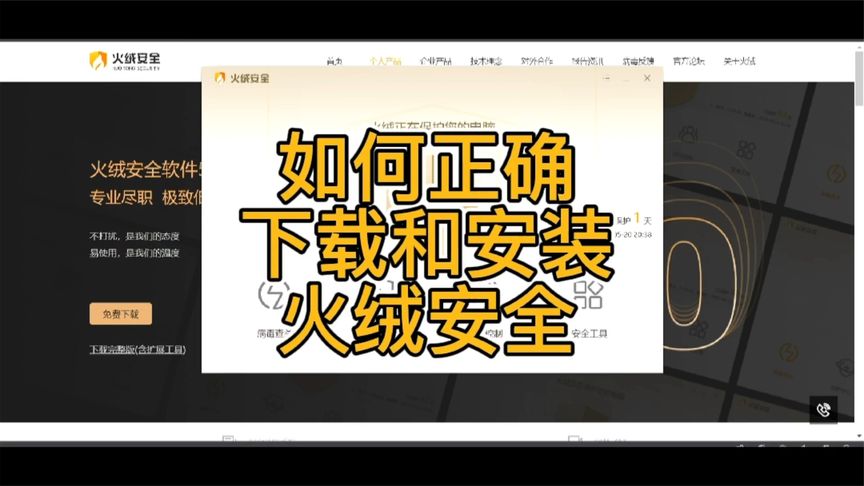
火绒安全软件如何卸载
卸载火绒的前置准备
- 确认卸载目的:在开始卸载火绒安全软件之前,用户应确认是否确实需要卸载。例如,如果只是想重新安装最新版本,建议先尝试直接更新或修复安装,而不是完全卸载。完全卸载后,系统将暂时失去防护,因此在执行前应确保电脑处于安全网络环境中。
- 关闭运行中的火绒进程:在卸载之前,建议先关闭正在运行的火绒程序。用户可以右键点击任务栏托盘中的“火绒图标”,选择“退出火绒安全软件”。这一步能避免在卸载时出现文件被占用或卸载失败的情况。
- 保存重要数据:如果用户在火绒中设置了自定义规则、网络防火墙策略、信任程序列表等配置,建议提前备份。卸载后,这些设置可能会被清除,除非用户选择“保留用户配置”选项。
备份配置与白名单
- 导出防护配置文件:火绒允许用户在卸载前导出配置文件。打开火绒主界面,进入“防护中心”或“设置中心”,找到“导出配置”选项,将个人防护策略、白名单和扫描计划保存为独立文件。重新安装后,用户可以通过“导入配置”快速恢复原有设置。
- 备份信任程序与路径:如果用户在火绒中添加了信任程序、文件夹或路径(如开发工具、局域网共享目录等),卸载前应记录这些路径或导出配置,以防卸载后需要重新设置。
- 保留病毒日志与分析记录:部分用户可能希望保留火绒的病毒日志或安全事件记录,这些文件通常位于系统盘的火绒安装目录(默认路径为C:\Program Files\Huorong\)。可在卸载前将这些文件复制到其他分区或外部存储设备中。
暂停实时防护与自启动
- 关闭实时防护功能:在卸载火绒前,建议先进入软件设置界面,关闭“实时防护”、“文件监控”、“网络防护”等模块。这样可以避免系统在卸载过程中出现提示冲突或延迟。
- 禁用开机自启动:火绒默认会随系统启动而运行。用户可以在火绒“系统防护”→“启动项管理”中,关闭“火绒自启动”选项,确保卸载时系统不会自动重新加载进程。
- 确保防护服务停止运行:打开任务管理器(Ctrl+Shift+Esc),切换到“服务”或“详细信息”选项卡,检查是否存在与火绒相关的服务(如hrsvc.exe、hrtray.exe等)。如果有,请右键选择“结束任务”,然后再执行卸载操作。
火绒安全软件如何卸载
卸载火绒的前置准备
- 确认卸载目的:在开始卸载火绒安全软件之前,用户应确认是否确实需要卸载。例如,如果只是想重新安装最新版本,建议先尝试直接更新或修复安装,而不是完全卸载。完全卸载后,系统将暂时失去防护,因此在执行前应确保电脑处于安全网络环境中。
- 关闭运行中的火绒进程:在卸载之前,建议先关闭正在运行的火绒程序。用户可以右键点击任务栏托盘中的“火绒图标”,选择“退出火绒安全软件”。这一步能避免在卸载时出现文件被占用或卸载失败的情况。
- 保存重要数据:如果用户在火绒中设置了自定义规则、网络防火墙策略、信任程序列表等配置,建议提前备份。卸载后,这些设置可能会被清除,除非用户选择“保留用户配置”选项。
备份配置与白名单
- 导出防护配置文件:火绒允许用户在卸载前导出配置文件。打开火绒主界面,进入“防护中心”或“设置中心”,找到“导出配置”选项,将个人防护策略、白名单和扫描计划保存为独立文件。重新安装后,用户可以通过“导入配置”快速恢复原有设置。
- 备份信任程序与路径:如果用户在火绒中添加了信任程序、文件夹或路径(如开发工具、局域网共享目录等),卸载前应记录这些路径或导出配置,以防卸载后需要重新设置。
- 保留病毒日志与分析记录:部分用户可能希望保留火绒的病毒日志或安全事件记录,这些文件通常位于系统盘的火绒安装目录(默认路径为C:\Program Files\Huorong\)。可在卸载前将这些文件复制到其他分区或外部存储设备中。
暂停实时防护与自启动
- 关闭实时防护功能:在卸载火绒前,建议先进入软件设置界面,关闭“实时防护”、“文件监控”、“网络防护”等模块。这样可以避免系统在卸载过程中出现提示冲突或延迟。
- 禁用开机自启动:火绒默认会随系统启动而运行。用户可以在火绒“系统防护”→“启动项管理”中,关闭“火绒自启动”选项,确保卸载时系统不会自动重新加载进程。
- 确保防护服务停止运行:打开任务管理器(Ctrl+Shift+Esc),切换到“服务”或“详细信息”选项卡,检查是否存在与火绒相关的服务(如hrsvc.exe、hrtray.exe等)。如果有,请右键选择“结束任务”,然后再执行卸载操作。
卸载后的系统优化与安全
清理启动项与残余驱动
- 检查并清理启动项:卸载火绒后,建议用户检查系统启动项,确保没有残留的火绒相关程序在系统启动时被加载。可以按下快捷键 Ctrl + Shift + Esc 打开任务管理器,进入“启动”选项卡,查看是否存在“Huorong”或“火绒相关服务”的项目,如有残留,请右键选择“禁用”。这一步可以避免不必要的系统资源占用,加快开机速度。
- 删除残余文件和驱动组件:火绒的主要文件通常位于
C:\Program Files\Huorong\或C:\ProgramData\Huorong\目录下。虽然卸载程序会自动删除这些文件,但仍可能有日志文件或驱动残留。用户可手动检查上述目录并删除残留文件夹。同时,可打开“设备管理器”,展开“非即插即用驱动程序”或“系统设备”,确认没有与火绒相关的驱动(如hrdrv.sys、hrk.sys等),若存在,可右键选择“卸载设备”。 - 清理注册表项:使用注册表编辑器(Win + R → 输入
regedit)搜索关键词“Huorong”或“火绒”,删除残留的注册表项。建议在操作前先备份注册表,以防误删系统关键项。若不熟悉此操作,可使用第三方清理工具(如CCleaner)自动清理无效注册表条目,确保系统环境干净。
打开Windows防火墙与Defender
- 恢复系统自带防护:卸载火绒后,Windows系统默认防护(Windows Defender)可能处于关闭状态。用户应手动重新开启,以确保系统仍具备基本防护能力。可通过“设置 → 隐私与安全 → Windows安全中心 → 病毒和威胁防护”启用Defender的实时保护功能。
- 启用Windows防火墙:若火绒在安装期间关闭了系统防火墙,则卸载后应重新开启。进入“控制面板 → 系统和安全 → Windows防火墙”,点击“启用防火墙”,确保专用网络与公用网络防护均处于开启状态。防火墙是系统防御外部攻击的重要屏障,保持其运行可有效阻止恶意网络连接。
- 更新系统补丁:在卸载第三方安全软件后,Windows Defender会重新接管安全防护。建议立即通过“设置 → Windows 更新”检查系统更新,安装最新的安全补丁,以提升系统的整体防御能力并弥补潜在漏洞。
重新安装或更换安全方案
- 重新安装火绒安全软件:若用户卸载火绒是为了解决版本冲突或功能异常问题,可在清理残留文件后重新安装最新版。新版火绒通常包含漏洞修复和性能优化,重新安装后可以恢复更稳定的防护体验。安装完成后,建议立即更新病毒库,并重新导入备份的防护配置。
- 更换其他安全方案:如用户打算更换为其他品牌的安全软件(如卡巴斯基、ESET、Windows Defender等),应确保旧版火绒已彻底清除。安装新软件前,建议重启计算机以释放被占用的驱动资源。选择新的防护方案时,应结合使用习惯、系统性能与安全需求,避免安装过度复杂或资源占用高的软件。
- 保持安全习惯与定期维护:无论是否重新安装安全软件,用户都应保持良好的网络安全习惯,如定期更新系统与浏览器、避免下载来源不明的软件、定期备份重要数据等。通过结合系统自带防护与安全意识,可以在无第三方软件的情况下仍维持较高的安全水平。
火绒卸载后还会残留文件吗?
一般卸载不会残留文件,但若想完全清理,可手动删除“C:\Program Files\Huorong”目录或使用火绒官方卸载工具进行深度清理。
火绒卸载失败怎么办?
若卸载失败,可先关闭火绒进程和实时防护,再使用火绒卸载工具重试。也可在安全模式下进行卸载,确保彻底移除。
火绒卸载后是否影响系统安全?
卸载火绒后电脑将失去实时防护功能,建议尽快安装其他安全软件,确保系统免受病毒或木马攻击。